
最近当ブログでよく書かれているKubernetes。 そのKubernetesについて、物理サーバを使用した構築を行ってみようと考えました。
今回はJUJU + MAASによるKubernetes(k8s)の構築と、 PrometheusとGrafanaを使用したリソース監視の環境を作成した結果を公開いたします。
JUJU、MAAS、Kubernetesの基本的な説明については以前のエントリーを参照ください。 http://tech.virtualtech.jp/entry/2018/02/05/124557
申し遅れました、今回の筆者を努めます コムシス情報システム株式会社 山本 聡(やまもと さとる)と申します。 現在、日本仮想化技術株式会社様の元でKubernetesを学習させていただいております。
実行環境
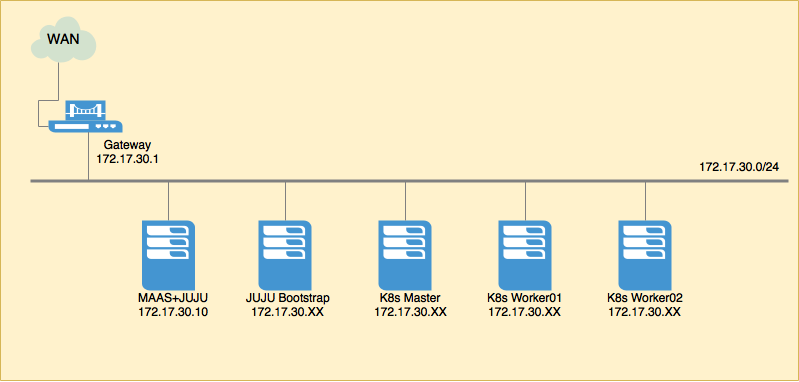
構成を単純化するため、JUJUデプロイまでは全て物理サーバでの構築を行いました。 JUJU+MAAS以外のサーバはJUJU+MAASが自動的にアドレスを割り当てます。 今回のKubernetes構築ではMatser1台、Worker2台で構成します。
MAASのインストール
MAASサーバのみ手動でUbuntuのインストールを実施します。
Ubuntu Serverをインストール
Ubuntu Serverについては、ベーシックなインストール設定とします。 インストール後にSSHで操作するため、OpenSSH Serverを選択しています。
インストールモード:Install Ubuntu Server(通常のインストール)
Language:日本語
Timezone:日本
Keyboard:Japanese
ソフトウェアの選択:OpenSSH Server
ネットワーク設定
まずはネットワーク設定を行いましょう。
vim /etc/network/interfaces
# This file describes the network interfaces available on your system
# and how to activate them. For more information, see interfaces(5).

source /etc/network/interfaces.d/*

# The loopback network interface
auto lo
iface lo inet loopback

# eno1
auto iface eno1 inet static
address 172.17.30.10
network 172.17.30.0
netmask 255.255.255.0
broadcast 172.17.30.255
gateway 172.17.30.1
dns-nameservers 8.8.8.8
インターフェース有効化のため再起動
$ sudo reboot
アップデート
$ sudo apt -y update
$ sudo apt -y upgrade
MAASインストール
$ sudo apt install maas
執筆時点でのバージョンは2.3.0がインストールされました。
MAASユーザ設定
MAASの管理者を作成します。 今回はmaasadminというユーザを作成しました。 import SSH keysは後で入力するため、ここではEnterでスキップしておきます。
$ sudo maas createadmin

Username:maasadmin
Password:maasadmin
Again:maasadmin
Email:
Import SSH keys [] (lp:user-id or gh:user-id):
MAASダッシュボードを開く
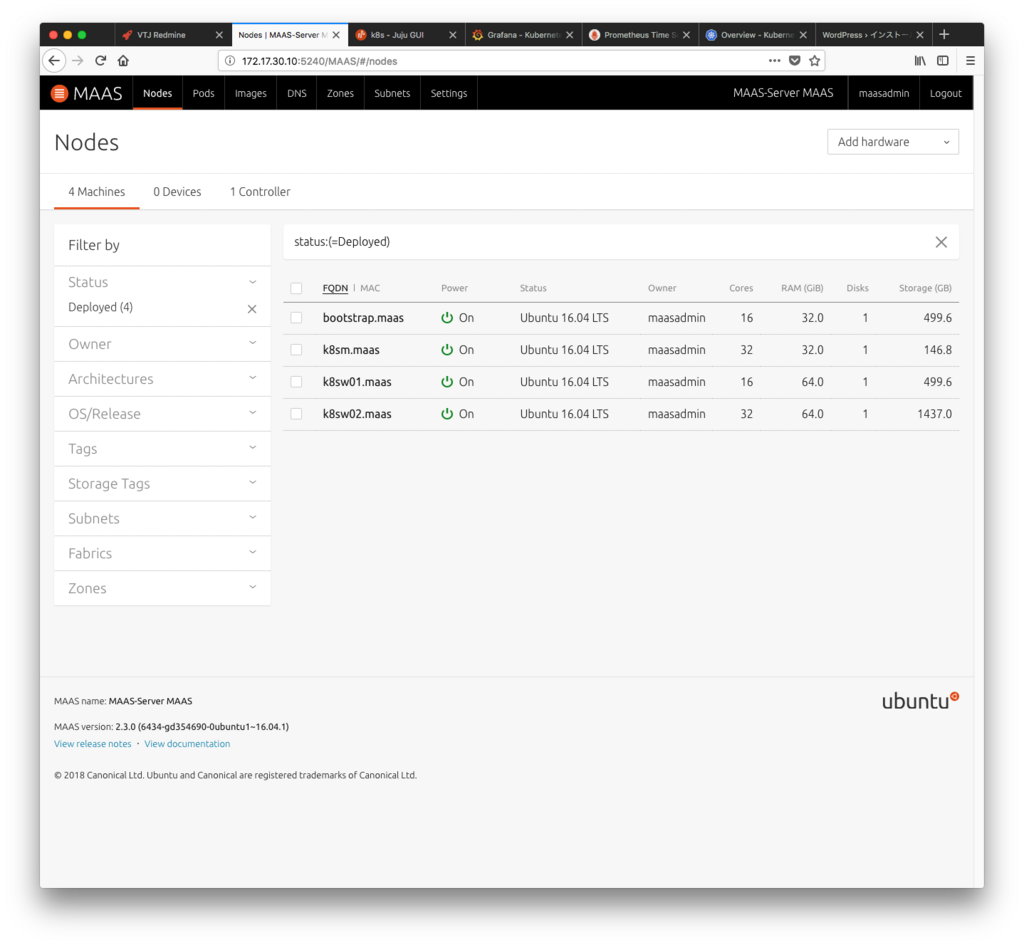
ここまで完了すると、MAASの管理画面を開くことができます。 Port:5240 へWEBブラウザからアクセスしてみましょう。 MAASユーザ設定で使用した情報を使ってログインします。
MAASネットワーク設定
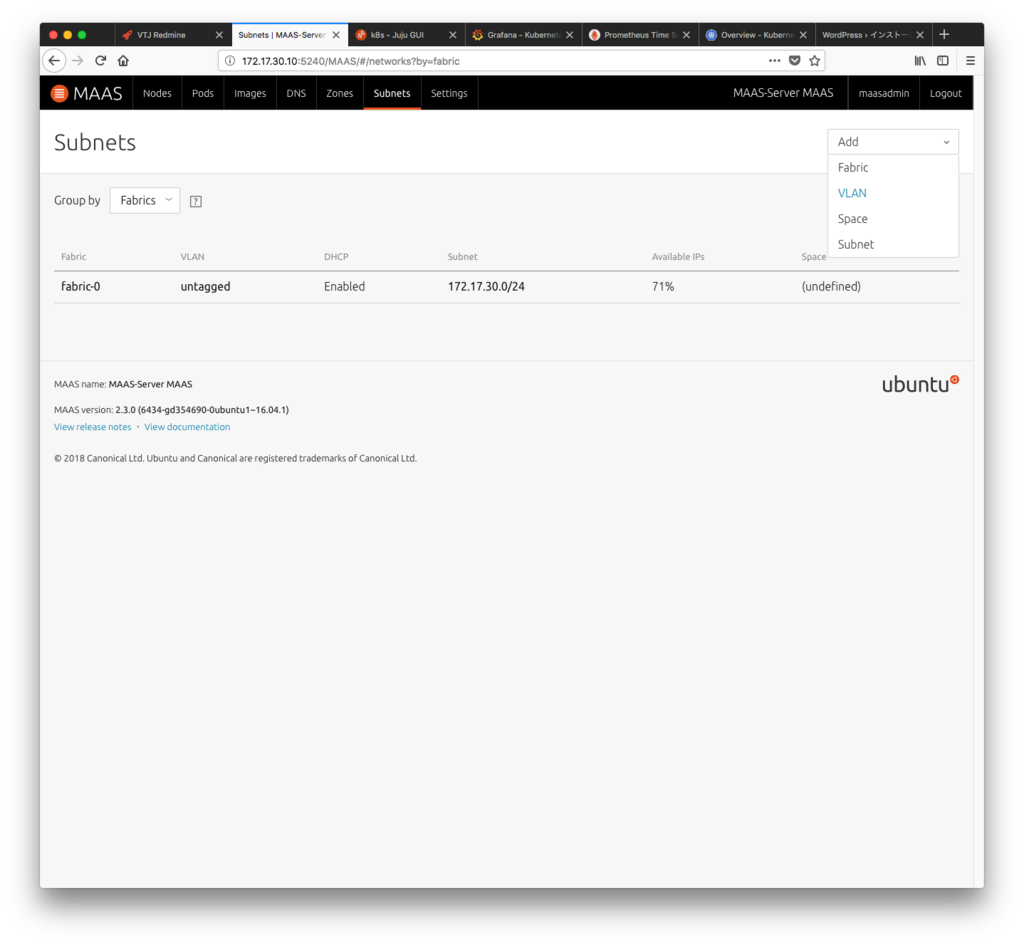
次に、MAAS-DHCPが使用するアドレス帯(Reserve Dynamic range)と 優先的に使用しないアドレス帯(Reserve range)を設定します。
subnet → VLAN
Reserve dynamic range :172.17.30.240 - 254
Reserve range :172.17.30.1 - 50
MAAS鍵設定
画面右上のユーザ名からUser Preferencesを表示し、MAAS Keysを確認して控えておきます。
またMAASが使用するssh公開鍵をSSH keysに登録しましょう。
SSH keyはssh-keygen -t rsaを使用して予め作成しておきます。

各サーバをPXEブート
MAASのネットワーク設定が終わったら、各サーバをPXEで起動してみてください。 MAASからネットワークアドレスやミニマムなOSが自動的に配信され、enlistが行われます。 Nodesに表示された各サーバをコミッショニングし、StatusがReadyになればサーバの準備は完了です。
Enlist 自動
Commission MAASが認識したサーバを選択、Take Actionからコミッションする
JUJUのインストール
JUJUのインストールと、JUJU Bootstrapサーバを構築します。 コンポーネントのインストールとBootstrap用のyamlファイルを用意しましょう。
MAASサーバにJUJUをインストール
今回はMAASサーバにJUJUのインストールを行いました。
$ sudo snap instal juju --clasic
JUJU Bootstrapの作成
Bootstrap用のyamファイルを作成します。
$ vim mymaas.yaml

clouds:
   maas-server:
      type: maas
      auth-types: [oauth1]
      endpoint: http://172.17.30.10/MAAS/
用意したyamlファイルをjuju-addcloudして登録します。
$ juju add-cloud maas-server mymaas.yaml
maas-serverという名前でCloudが作成されているかを確認します。
$ juju clouds

Cloud        Regions  Default          Type        Description
aws               14  us-east-1        ec2         Amazon Web Services
aws-china          1  cn-north-1       ec2         Amazon China
aws-gov            1  us-gov-west-1    ec2         Amazon (USA Government)
azure             26  centralus        azure       Microsoft Azure
azure-china        2  chinaeast        azure       Microsoft Azure China
cloudsigma         5  hnl              cloudsigma  CloudSigma Cloud
google             9  us-east1         gce         Google Cloud Platform
joyent             6  eu-ams-1         joyent      Joyent Cloud
oracle             5  uscom-central-1  oracle      Oracle Compute Cloud Service
rackspace          6  dfw              rackspace   Rackspace Cloud
localhost          1  localhost        lxd         LXD Container Hypervisor
maas-server        0                   maas        Metal As A Service
MAASとの連携を行うためのMAAS keyをJUJUに登録します。
$ juju add-credential Zner4ZAkAMvsg6xcST:bGQsgV4ALNKj2wmh5u:tz7gGj7Rwc77vUSgq9CGdw5WGW5cPdAJ
MAAS keyが登録されたかを確認します。
$ juju credentials --format yaml --show-secrets
JUJU Bootstrapを作成します。
$ juju bootstrap --constraints tags=bootstrap maas-server maas
もしBootstrap作成に失敗した場合は、kill-controllerを使用して再実行してください。
$ juju kill-controller maas
juju guiの表示
Bootstrapの作成が完了すると、juju guiコマンドで表示されたURLにアクセスするとjujuのGUI画面を表示できます。
$ juju gui

GUI 2.12.1 for model "admin/default" is enabled at:
  https://172.17.30.56:17070/gui/u/admin/default
Your login credential is:
  username: admin
  password: 765b9d00e1cff4338b193767fd4c9db5
Kubernetesのデプロイ
Kubernetesを構築する準備が整いました。 ここまで構築すれば、JUJUとMAASが自動的にKubernetesを構築してくれます。
MAASで認識された各サーバにタグを付与
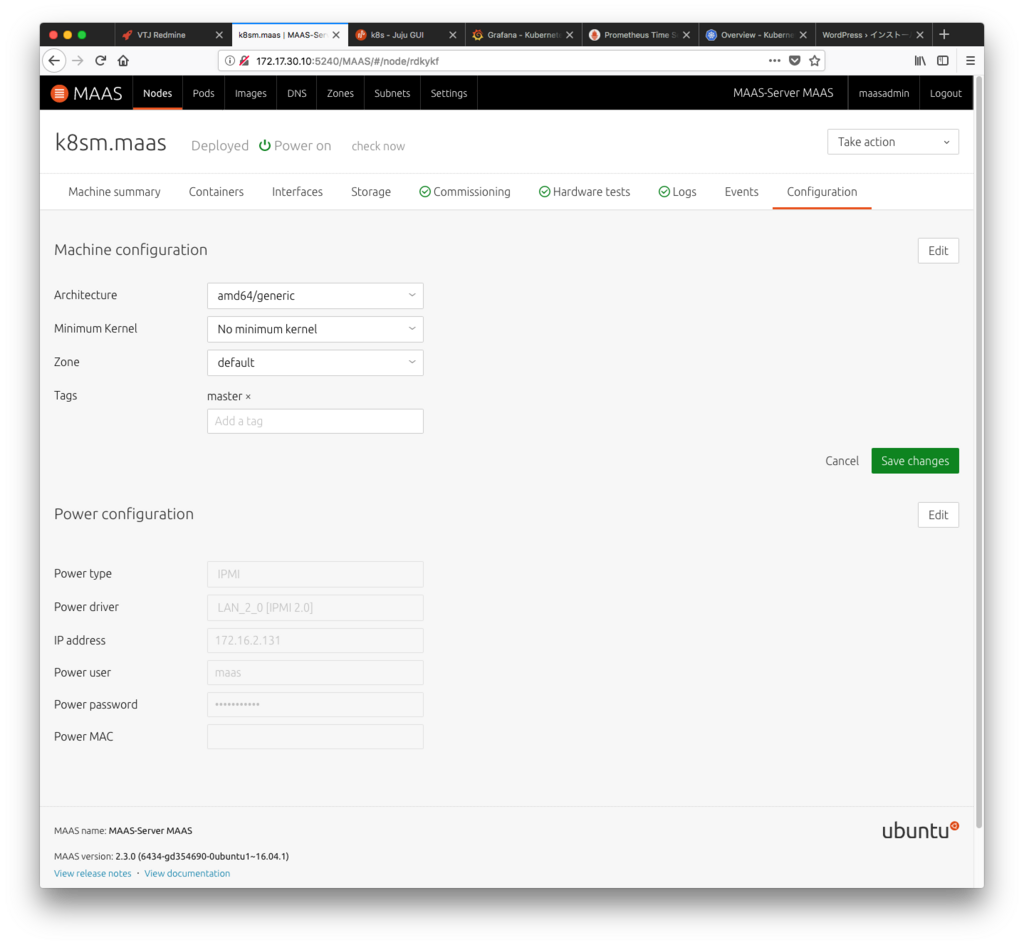
Kubernetesのデプロイ用にMAAS上の各ノードにタグを付与します。
master
worker01
worker02
Kubernetesデプロイ用yamlファイルの作成
Kubernetes自動構築用のyamlファイルを用意します。 "tags="で記述される箇所がMAASのタグと一致するよう注意してください。
$ vim bundle.yaml
description: A 2-machine Kubernetes cluster, appropriate for PoC. Includes a 1 Kubernetes worker nodes.
machines:
  '0':
    series: xenial
    constraints: "arch=amd64 tags=master"
  '1':
    series: xenial
    constraints: "arch=amd64 tags=worker01"
  '2':
    series: xenial
    constraints: "arch=amd64 tags=worker02"

services:
  easyrsa:
    annotations:
      gui-x: '450'
      gui-y: '550'
    charm: cs:~containers/easyrsa-27
    num_units: 1
    to:
    - lxd:0
  etcd:
    annotations:
      gui-x: '800'
      gui-y: '550'
    charm: cs:~containers/etcd-63
    num_units: 1
    to:
    - '0'
  flannel:
    annotations:
      gui-x: '450'
      gui-y: '750'
    charm: cs:~containers/flannel-40
  kubeapi-load-balancer:
    annotations:
      gui-x: '450'
      gui-y: '250'
    charm: cs:~containers/kubeapi-load-balancer-53
    expose: true
    num_units: 1
    options:
      proxy_read_timeout: 120
    to:
    - '0'
  kubernetes-master:
    annotations:
      gui-x: '800'
      gui-y: '850'
    charm: cs:~containers/kubernetes-master-89
    num_units: 1
    options:
      channel: 1.9/stable
    to:
    - '0'
  kubernetes-worker:
    annotations:
      gui-x: '100'
      gui-y: '850'
    charm: cs:~containers/kubernetes-worker-106
    expose: true
    num_units: 2
    options:
      channel: 1.9/stable
    to:
    - '1'
    - '2'
relations:
- - kubernetes-master:kube-api-endpoint
  - kubeapi-load-balancer:apiserver
- - kubernetes-master:loadbalancer
  - kubeapi-load-balancer:loadbalancer
- - kubernetes-master:kube-control
  - kubernetes-worker:kube-control
- - kubernetes-master:certificates
  - easyrsa:client
- - etcd:certificates
  - easyrsa:client
- - kubernetes-master:etcd
  - etcd:db
- - kubernetes-worker:certificates
  - easyrsa:client
- - kubernetes-worker:kube-api-endpoint
  - kubeapi-load-balancer:website
- - kubeapi-load-balancer:certificates
  - easyrsa:client
- - flannel:etcd
  - etcd:db
- - flannel:cni
  - kubernetes-master:cni
- - flannel:cni
  - kubernetes-worker:cni
JUJUにk8sのモデルを作成
$ juju add-model k8s
$ juju switch k8s
$ juju models

Controller: maas

Model       Cloud/Region  Status     Machines  Cores  Access  Last connection
controller  maas-server   available         1     16  admin   just now
default     maas-server   available         0      -  admin   2018-03-26
k8s*        maas-server   available         7     80  admin   4 hours ago
アフタリスクがついている場所が、現在選択されているモデルです。
juju deploy を実行
$ juju deploy bundle.yaml
デプロイ中のログ表示
$ juju debug-log
yamlファイルの記述ミスなどのデプロイ失敗時
デプロイに失敗したなどでやり直す場合、デプロイ先のモデルを再作成して実行しましょう。
$ juju destroy-model k8s
$ juju add-model k8s
$ juju switch k8s
kubectlをインストール
Kubernetesを操作するためのクライアントをインストールします。
$ sudo snap install kubectl --classic
kubernetesコンフィグファイルのコピー
$ mkdir ~/.kube && touch ~/.kube/config
$ juju scp kubernetes-master/0:config ~/.kube/config
kubernetes状態の確認
実際にKubernetesが操作できるかをコマンドで確認してみましょう。
$ kubectl cluster-info

Kubernetes master is running at https://172.17.30.58:443
Heapster is running at https://172.17.30.58:443/api/v1/namespaces/kube-system/services/heapster/proxy
KubeDNS is running at https://172.17.30.58:443/api/v1/namespaces/kube-system/services/kube-dns:dns/proxy
kubernetes-dashboard is running at https://172.17.30.58:443/api/v1/namespaces/kube-system/services/https:kubernetes-dashboard:/proxy
Grafana is running at https://172.17.30.58:443/api/v1/namespaces/kube-system/services/monitoring-grafana/proxy
InfluxDB is running at https://172.17.30.58:443/api/v1/namespaces/kube-system/services/monitoring-influxdb:http/proxy

To further debug and diagnose cluster problems, use 'kubectl cluster-info dump'.
「kubernetes-dashboard is running at...」に表示されるURLがKubernetesのダッシュボードです。 アクセス時は認証を要求されるため、configの閲覧し、アカウントを控えておきます。
$ kubectl config view

apiVersion: v1
clusters:
- cluster:
    certificate-authority-data: REDACTED
    server: https://172.17.30.58:443
  name: juju-cluster
contexts:
- context:
    cluster: juju-cluster
    user: admin
  name: juju-context
current-context: juju-context
kind: Config
preferences: {}
users:
- name: admin
  user:
    password: chVha5l96WG9720cKwgHpDJuduJpdtGQ
    username: admin
Prometheus + AlertManager + Grafanaのデプロイ
PrometheusとGrafanaをデプロイします。 既にデプロイした環境に追加するため、yamlファイルをコピーして編集します。 元のyamlファイルに追記する形で各コンポーネントを記述します。 既にデプロイ済みの環境に対し、追加でデプロイを行う場合は元のyamlにコンポーネントを追記する形を取りましょう。 分けてしまうと、JUJUはまだ使われていないマシンを探し出してデプロイしようとしてしまいます。
$ cp -p bundle.yaml cp -p bundle.yaml addmonitor.yaml
$ vim addmonitor.yaml
description: A 2-machine Kubernetes cluster, appropriate for PoC. Includes a 1 Kubernetes worker nodes.
machines:
  '0':
    series: xenial
    constraints: "arch=amd64 tags=master"
  '1':
    series: xenial
    constraints: "arch=amd64 tags=worker01"
  '2':
    series: xenial
    constraints: "arch=amd64 tags=worker02"

services:
  easyrsa:
    annotations:
      gui-x: '450'
      gui-y: '550'
    charm: cs:~containers/easyrsa-27
    num_units: 1
    to:
    - lxd:0
  etcd:
    annotations:
      gui-x: '800'
      gui-y: '550'
    charm: cs:~containers/etcd-63
    num_units: 1
    to:
    - '0'
  flannel:
    annotations:
      gui-x: '450'
      gui-y: '750'
    charm: cs:~containers/flannel-40
  kubeapi-load-balancer:
    annotations:
      gui-x: '450'
      gui-y: '250'
    charm: cs:~containers/kubeapi-load-balancer-53
    expose: true
    num_units: 1
    options:
      proxy_read_timeout: 120
    to:
    - '0'
  kubernetes-master:
    annotations:
      gui-x: '800'
      gui-y: '850'
    charm: cs:~containers/kubernetes-master-89
    num_units: 1
    options:
      channel: 1.9/stable
    to:
    - '0'
  kubernetes-worker:
    annotations:
      gui-x: '100'
      gui-y: '850'
    charm: cs:~containers/kubernetes-worker-106
    expose: true
    num_units: 2
    options:
      channel: 1.9/stable
    to:
    - '1'
    - '2'
  prometheus:
    charm: "cs:xenial/prometheus-5"
    num_units: 1
    storage metrics-filesystem: rootfs
    options:
      install_method: snap
      web-listen-port: 9090
      static-targets: 172.17.30.62:9100
    annotations:
      gui-x: '422.25006103515625'
      gui-y: '1066.5'
    to:
      - lxd:0
  grafana:
    charm: "cs:xenial/grafana-9"
    num_units: 1
    options:
      install_method: apt
      admin_password: password5656
    annotations:
      gui-x: '132.75'
      gui-y: '1066'
    to:
      - lxd:0
  prometheus-alertmanager:
    charm: "cs:xenial/prometheus-alertmanager-2"
    num_units: 1
    options:
      snap_channel: stable
      port: 9093
    annotations:
      gui-x: '720.2500610351562'
      gui-y: '1076.5'
    to:
      - lxd:0

relations:
- - kubernetes-master:kube-api-endpoint
  - kubeapi-load-balancer:apiserver
- - kubernetes-master:loadbalancer
  - kubeapi-load-balancer:loadbalancer
- - kubernetes-master:kube-control
  - kubernetes-worker:kube-control
- - kubernetes-master:certificates
  - easyrsa:client
- - etcd:certificates
  - easyrsa:client
- - kubernetes-master:etcd
  - etcd:db
- - kubernetes-worker:certificates
  - easyrsa:client
- - kubernetes-worker:kube-api-endpoint
  - kubeapi-load-balancer:website
- - kubeapi-load-balancer:certificates
  - easyrsa:client
- - flannel:etcd
  - etcd:db
- - flannel:cni
  - kubernetes-master:cni
- - flannel:cni
  - kubernetes-worker:cni
- - grafana:grafana-source
  - prometheus:grafana-source
- - prometheus-alertmanager:alertmanager-service
  - prometheus:alertmanager-service
デプロイを実行
$ juju deploy addmonitor.yaml
以下のコマンドでデプロイの状態を表示できます。 各コンンポーネントがどのIPアドレスを使用しているかも分かるため、デプロイ後には一度チェックをしておきましょう。
$ juju status

Model  Controller  Cloud/Region  Version  SLA
k8s    maas        maas-server   2.3.4    unsupported

App                      Version  Status  Scale  Charm                    Store       Rev  OS      Notes
easyrsa                  3.0.1    active      1  easyrsa                  jujucharms   27  ubuntu
etcd                     2.3.8    active      1  etcd                     jujucharms   63  ubuntu
flannel                  0.9.1    active      3  flannel                  jujucharms   40  ubuntu
grafana                           active      1  grafana                  jujucharms    9  ubuntu
kubeapi-load-balancer    1.10.3   active      1  kubeapi-load-balancer    jujucharms   53  ubuntu  exposed
kubernetes-master        1.9.4    active      1  kubernetes-master        jujucharms   89  ubuntu
kubernetes-worker        1.9.4    active      2  kubernetes-worker        jujucharms  106  ubuntu  exposed
prometheus                        active      1  prometheus               jujucharms    5  ubuntu
prometheus-alertmanager           active      1  prometheus-alertmanager  jujucharms    2  ubuntu

Unit                        Workload  Agent  Machine  Public address  Ports               Message
easyrsa/0*                  active    idle   0/lxd/0  172.17.30.74                        Certificate Authority connected.
etcd/0*                     active    idle   0        172.17.30.71    2379/tcp            Healthy with 1 known peer
grafana/0*                  active    idle   0/lxd/1  172.17.30.76    3000/tcp            Started grafana-server
kubeapi-load-balancer/0*    active    idle   0        172.17.30.71    443/tcp             Loadbalancer ready.
kubernetes-master/0*        active    idle   0        172.17.30.71    6443/tcp            Kubernetes master running.
  flannel/1                 active    idle            172.17.30.71                        Flannel subnet 10.1.28.1/24
kubernetes-worker/0         active    idle   1        172.17.30.72    80/tcp,443/tcp      Kubernetes worker running.
  flannel/2                 active    idle            172.17.30.72                        Flannel subnet 10.1.89.1/24
kubernetes-worker/1*        active    idle   2        172.17.30.73    80/tcp,443/tcp      Kubernetes worker running.
  flannel/0*                active    idle            172.17.30.73                        Flannel subnet 10.1.64.1/24
prometheus-alertmanager/0*  active    idle   0/lxd/3  172.17.30.75    9093/tcp            Ready
prometheus/0*               active    idle   0/lxd/2  172.17.30.77    9090/tcp,12321/tcp  Ready

Machine  State    DNS           Inst id              Series  AZ       Message
0        started  172.17.30.71  rdkykf               xenial  default  Deployed
0/lxd/0  started  172.17.30.74  juju-3f8b8d-0-lxd-0  xenial  default  Container started
0/lxd/1  started  172.17.30.76  juju-3f8b8d-0-lxd-1  xenial  default  Container started
0/lxd/2  started  172.17.30.77  juju-3f8b8d-0-lxd-2  xenial  default  Container started
0/lxd/3  started  172.17.30.75  juju-3f8b8d-0-lxd-3  xenial  default  Container started
1        started  172.17.30.72  cqpcs3               xenial  default  Deployed
2        started  172.17.30.73  mdc8es               xenial  default  Deployed

Relation provider                             Requirer                             Interface         Type         Message
easyrsa:client                                etcd:certificates                    tls-certificates  regular
easyrsa:client                                kubeapi-load-balancer:certificates   tls-certificates  regular
easyrsa:client                                kubernetes-master:certificates       tls-certificates  regular
easyrsa:client                                kubernetes-worker:certificates       tls-certificates  regular
etcd:cluster                                  etcd:cluster                         etcd              peer
etcd:db                                       flannel:etcd                         etcd              regular
etcd:db                                       kubernetes-master:etcd               etcd              regular
kubeapi-load-balancer:loadbalancer            kubernetes-master:loadbalancer       public-address    regular
kubeapi-load-balancer:website                 kubernetes-worker:kube-api-endpoint  http              regular
kubernetes-master:cni                         flannel:cni                          kubernetes-cni    subordinate
kubernetes-master:kube-api-endpoint           kubeapi-load-balancer:apiserver      http              regular
kubernetes-master:kube-control                kubernetes-worker:kube-control       kube-control      regular
kubernetes-worker:cni                         flannel:cni                          kubernetes-cni    subordinate
prometheus-alertmanager:alertmanager-service  prometheus:alertmanager-service      http              regular
prometheus:grafana-source                     grafana:grafana-source               grafana-source    regular
NodeExporterのデプロイ
Prometheusが各ノードの情報を取得するためのNodeExporterを導入します。 今回はKubernetesのデーモンセットとして機能させます。 監視コンポーネントのように、ノードに対し一律で配置するようなものについては、Kubernetesデーモンセットを使用すると新規追加したノードにも自動的にコンポーネントが展開されます。
$ vim node-exporter.yml
apiVersion: extensions/v1beta1
kind: DaemonSet
metadata:
  name: node-exporter
spec:
  template:
    metadata:
      labels:
        app: node-exporter
      annotations:
        prometheus.io/scrape: 'true'
        prometheus.io/port: '9100'
    spec:
      containers:
      - name: node-exporter
        image: prom/node-exporter:v0.13.0
        ports:
        - containerPort: 9100
      hostNetwork: true
      hostPID: true
$ kubectl create -f node-exporter.yml
Kubernetes-Metricsのデプロイ
Kubernetesクラスタを監視するメトリクスを追加します。
$ vim kubernetes-metrics.yml
apiVersion: extensions/v1beta1
kind: Deployment
metadata:
  name: kube-state-metrics
spec:
  replicas: 1
  template:
    metadata:
      labels:
        app: kube-state-metrics
      annotations:
        prometheus.io/scrape: 'true'
        prometheus.io/port: '8080'
    spec:
      containers:
      - name: kube-state-metrics
        image: gcr.io/google_containers/kube-state-metrics:v0.3.0
        ports:
        - containerPort: 8080
$ kubectl create -f kubernetes-metrics.yml
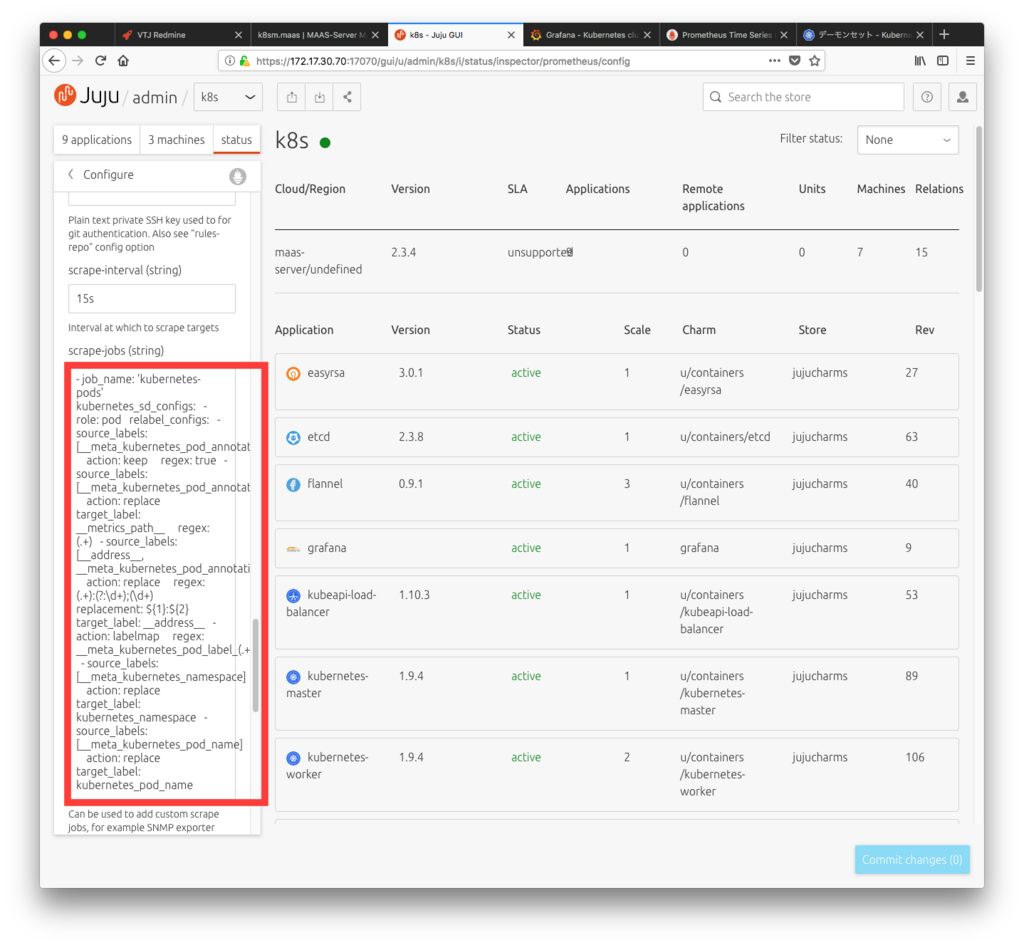
Prometheusジョブ設定
jujuからPrometheusの”scrape-jobs (string)”へ追記
- job_name: 'kubernetes-pods'

  kubernetes_sd_configs:
  - role: pod

  relabel_configs:
  - source_labels: [__meta_kubernetes_pod_annotation_prometheus_io_scrape]
    action: keep
    regex: true
  - source_labels: [__meta_kubernetes_pod_annotation_prometheus_io_path]
    action: replace
    target_label: __metrics_path__
    regex: (.+)
  - source_labels: [__address__, __meta_kubernetes_pod_annotation_prometheus_io_port]
    action: replace
    regex: (.+):(?:\d+);(\d+)
    replacement: ${1}:${2}
    target_label: __address__
  - action: labelmap
    regex: __meta_kubernetes_pod_label_(.+)
  - source_labels: [__meta_kubernetes_namespace]
    action: replace
    target_label: kubernetes_namespace
  - source_labels: [__meta_kubernetes_pod_name]
    action: replace
    target_label: kubernetes_pod_name
Prometheusターゲット設定
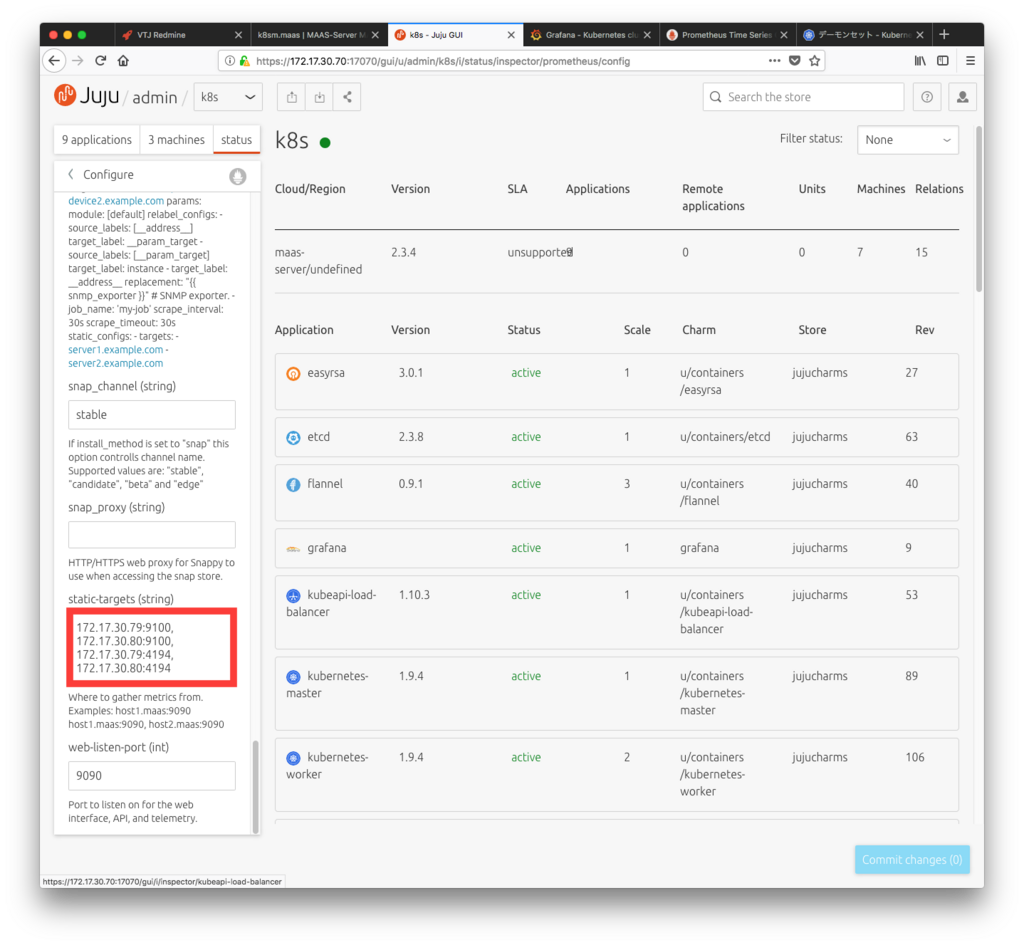
jujuからPrometheusの”static-targets (string)”へ追記
172.17.30.72:4194,
172.17.30.73:4194,
172.17.30.72:9100,
172.17.30.73:9100
Prometheusデプロイ
Save Changes → Commit changes
Target確認
Prometheusデプロイ先アドレスにWebアクセスし、targetの状態を確認します。
StatusがUPとなっていれば成功です。
デプロイ先アドレスがわからなくなった場合はjuju statusを使いましょう。
http://172.17.30.77:9090/targets
Grafanaログイン情報の表示
Grafanaへログインするためのパスワードを表示します。
$ juju run-action --wait grafana/0 get-admin-password

unit-grafana-0:
  id: a39e3b5d-e975-4348-8479-9d511f52cf86
  results:
    password: password5656
  status: completed
  timing:
    completed: 2018-03-26 07:33:58 +0000 UTC
    enqueued: 2018-03-26 07:33:57 +0000 UTC
    started: 2018-03-26 07:33:58 +0000 UTC
  unit: grafana/0
Grafanaへ接続
Prometheusデプロイ先アドレスにWebアクセスします。 ユーザ名はadmin、パスワードは上記で表示されたものを使用します。
ダッシュボード作成
Grafanaでダッシュボードを作成します。 importからIDを指定すると、Grafanaで公開されているテンプレートを使用できます。
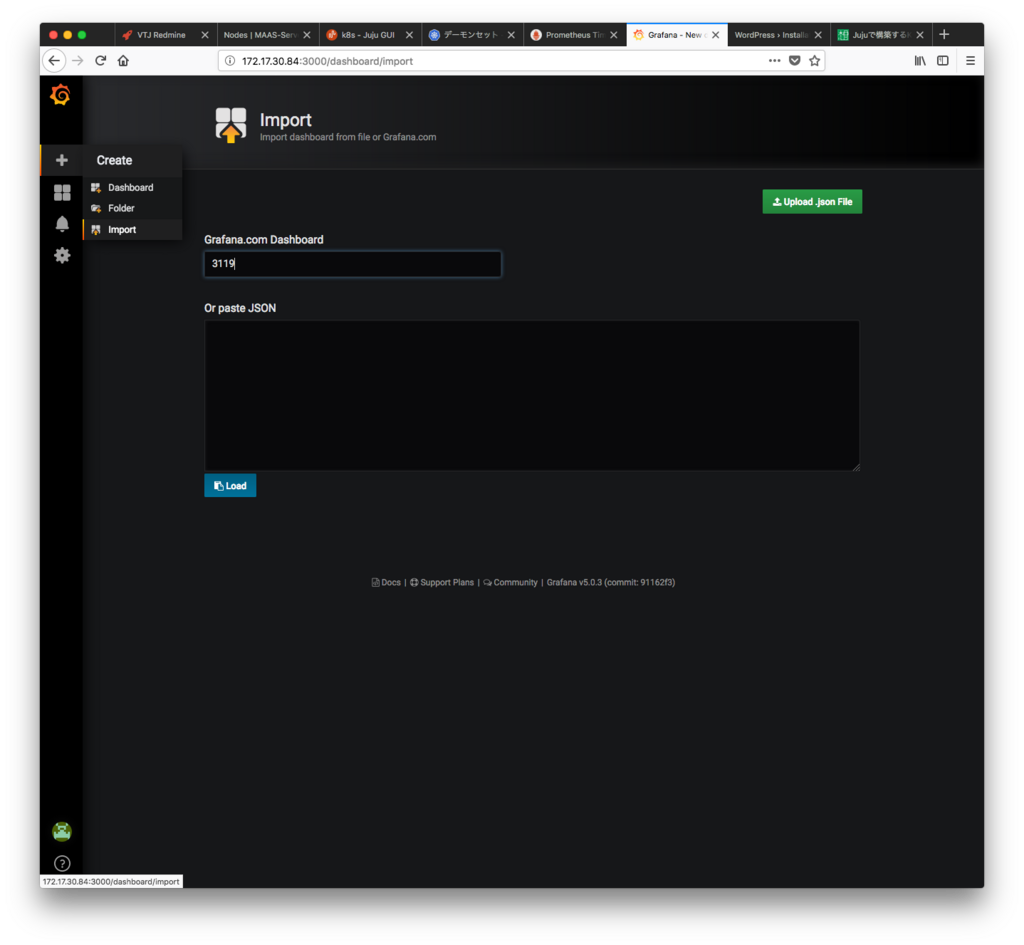
ID:3119のテンプレートを使用したグラフが以下となります。
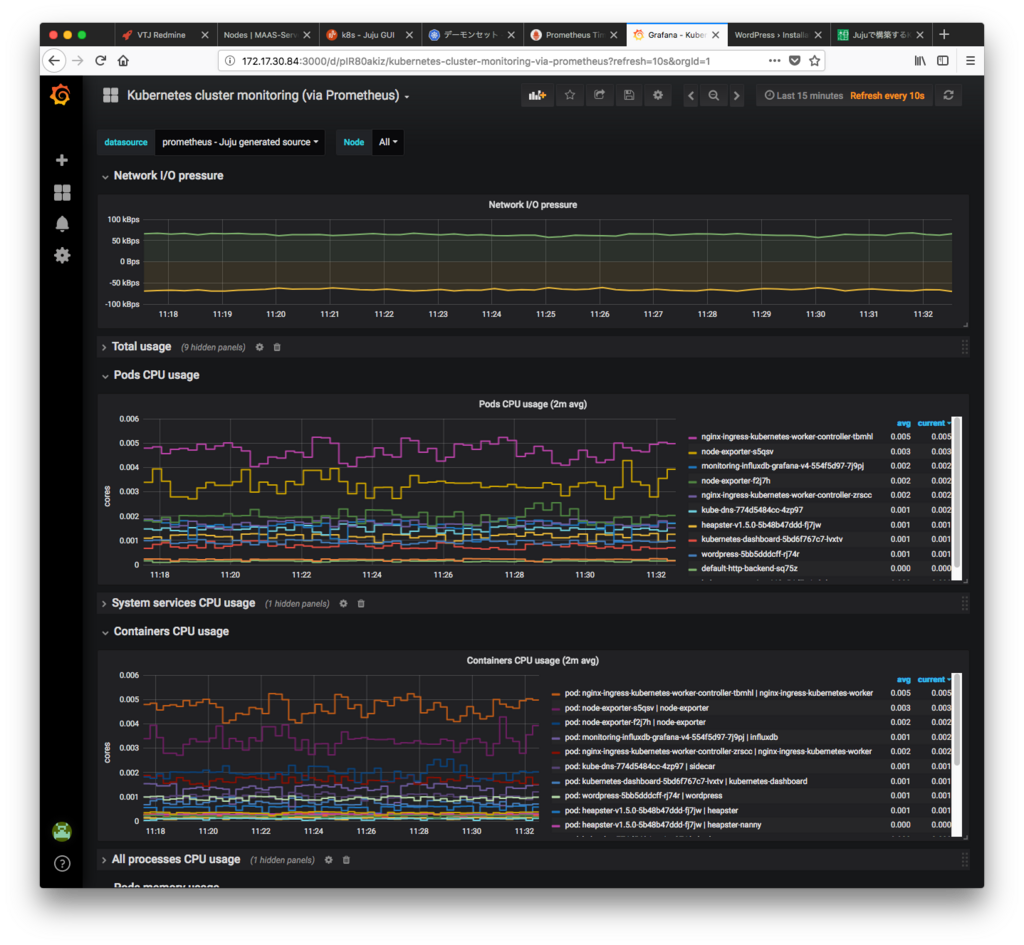
今回は性能監視についてKubernetesでの実現方法の一例を取り上げました。 基盤がどのようなものであれ、アプリケーション開発者、インフラ管理者双方が関心を寄せる事項かと思われます。
